


 Điện thoại

 Điện gia dụng

 Tablet
 Phụ kiện
 Âm thanh




 Android
  IOS
IOS  So sánh
  Thủ thuật & AI
  Social -Trending
  Phụ kiện
  Đập hộp & Review
  Gia dụng
  Xe
Xe  Happy Phone
 06.10.2025
Cách sửa lỗi kích hoạt iMessage trên phiên bản iOS 26
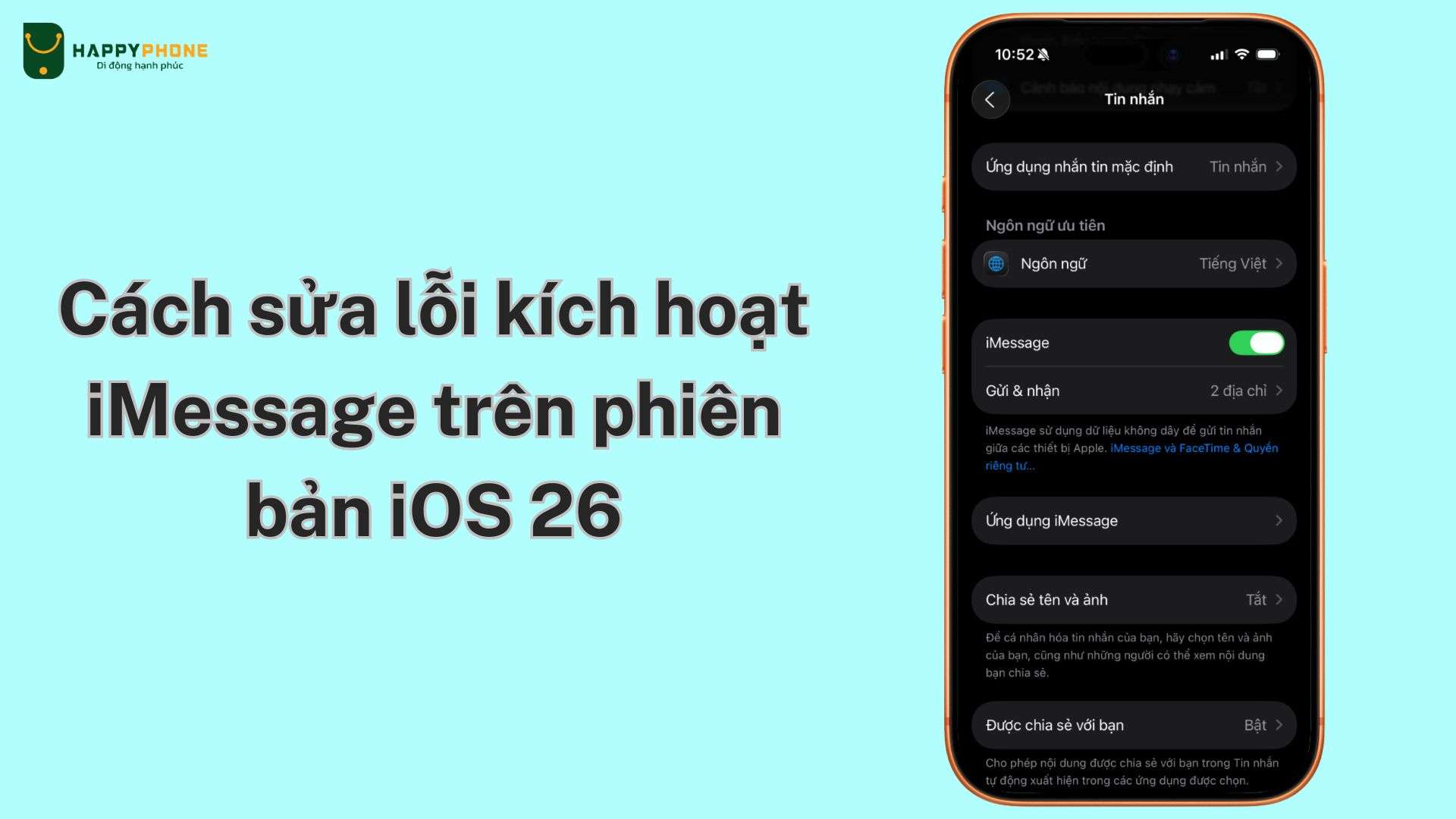
Gần đây, sau khi cập nhật lên iOS 26, không ít người dùng iPhone gặp phải tình trạng iMessage không kích hoạt được với số điện thoại. Thay vì gửi tin nhắn dưới dạng bong bóng xanh quen thuộc, chúng lại chuyển sang SMS hoặc RCS với màu xanh lá, kèm theo thông báo “Chưa gửi được” khiến việc nhắn tin trở nên khó chịu. Đây là một lỗi phổ biến mà Apple đã chính thức thừa nhận và đưa ra hướng dẫn khắc phục.
Mục lục
Nguyên nhân gây ra lỗi kích hoạt iMessage trên iOS 26
Lỗi này thường xảy ra khi iPhone của bạn có hai SIM (vật lý hoặc eSIM) sử dụng cùng một số điện thoại, nhưng một trong số đó đã không còn hoạt động. Khi cập nhật lên iOS 26, hệ thống gặp xung đột, dẫn đến việc iMessage không thể liên kết với số điện thoại chính.
Thay vào đó, tin nhắn chỉ có thể gửi qua email hoặc chuyển sang chế độ SMS/RCS. Theo các nguồn uy tín, vấn đề này đã được Apple ghi nhận chỉ vài tuần sau khi iOS 26 ra mắt, và nó ảnh hưởng đến một phần người dùng có cấu hình SIM kép.
Kiểm tra iMessage xem có bị lỗi không
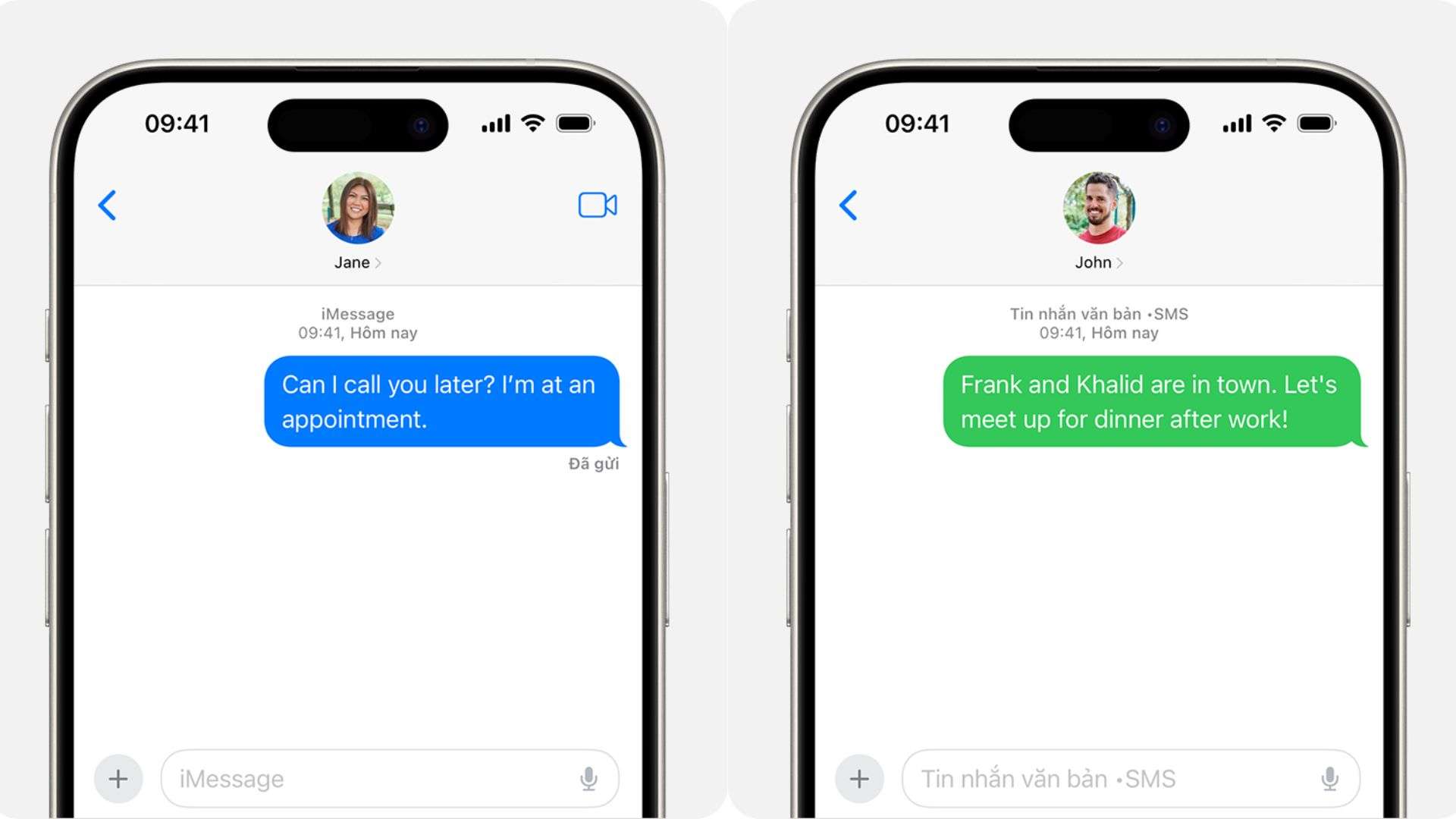
Trước khi đi vào cách sửa, hãy kiểm tra xem bạn có đang gặp phải lỗi này không. Các dấu hiệu phổ biến bao gồm:
- Tin nhắn iMessage không gửi được, hiển thị “Not Delivered”.
- Tin nhắn chuyển sang màu xanh lá (SMS hoặc RCS) thay vì xanh dương.
- Trong phần Cài đặt > Tin nhắn > Gửi & Nhận, số điện thoại của bạn có thể xuất hiện hai lần, hoặc không được chọn để kích hoạt iMessage.
- Bạn chỉ có thể gửi tin nhắn qua địa chỉ email liên kết với Apple ID, thay vì số điện thoại.
Nếu bạn thấy những biểu hiện này sau khi cập nhật iOS 26, rất có thể nguyên nhân nằm ở SIM không hoạt động.
Hướng dẫn sửa lỗi kích hoạt iMessage trên iOS 26
Apple đã cung cấp các bước khắc phục chi tiết qua tài liệu hỗ trợ chính thức, và cách làm khá đơn giản, chỉ mất vài phút. Hãy làm theo từng bước dưới đây:
Bước 1: Kiểm tra và xóa SIM không hoạt động
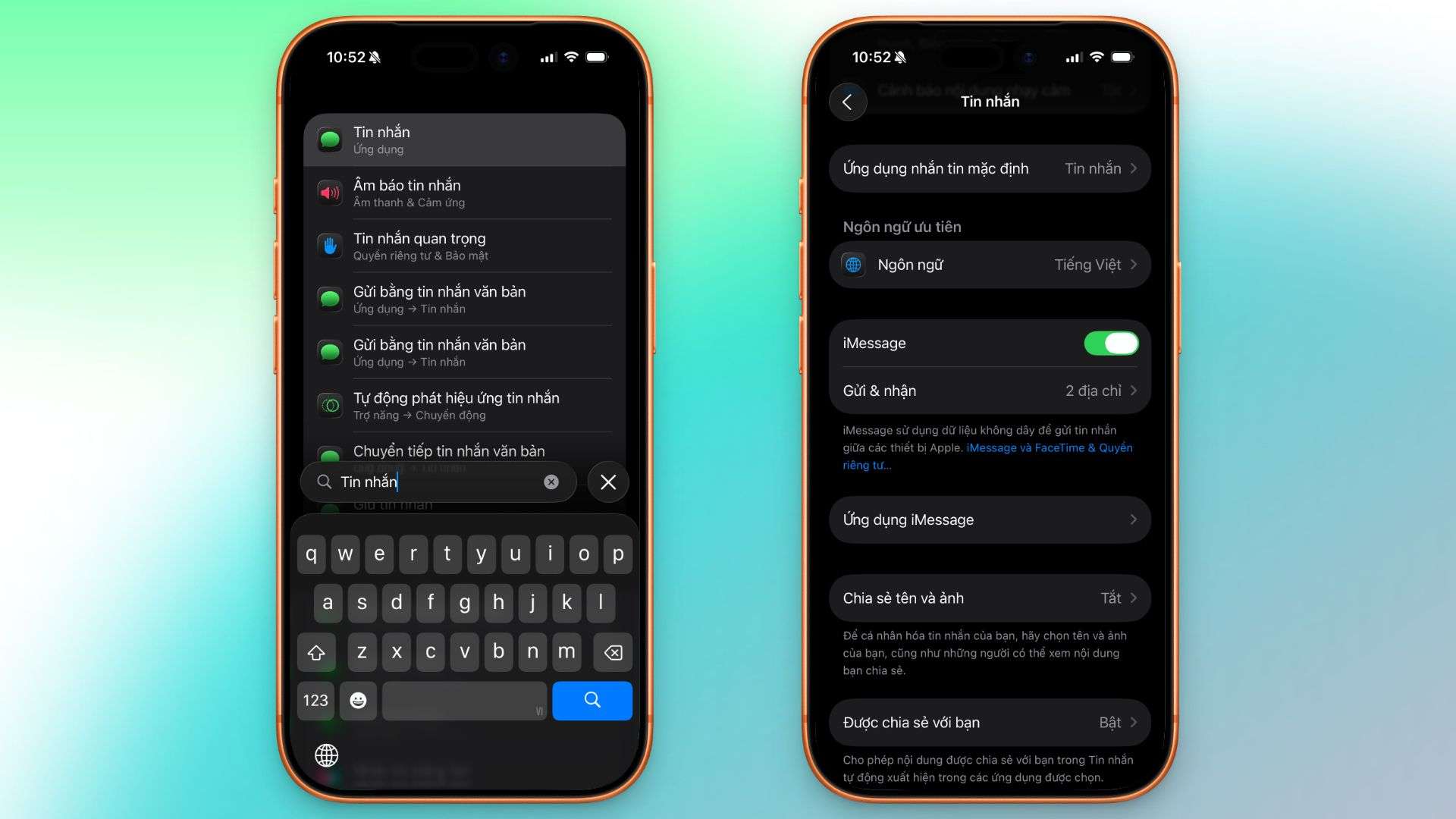
- Mở ứng dụng Cài đặt trên iPhone.
- Chọn Di động (Cellular).
- Kiểm tra danh sách SIM. Nếu bạn thấy hai SIM có cùng số điện thoại, hãy xác định cái nào không còn hoạt động (thường là eSIM cũ hoặc SIM vật lý không dùng nữa).
- Nếu là SIM vật lý: Tháo SIM ra khỏi khay.
- Nếu là eSIM: Chọn eSIM không hoạt động, sau đó nhấn Xóa eSIM (Delete eSIM) và xác nhận.
Bước 2: Kích hoạt lại iMessage
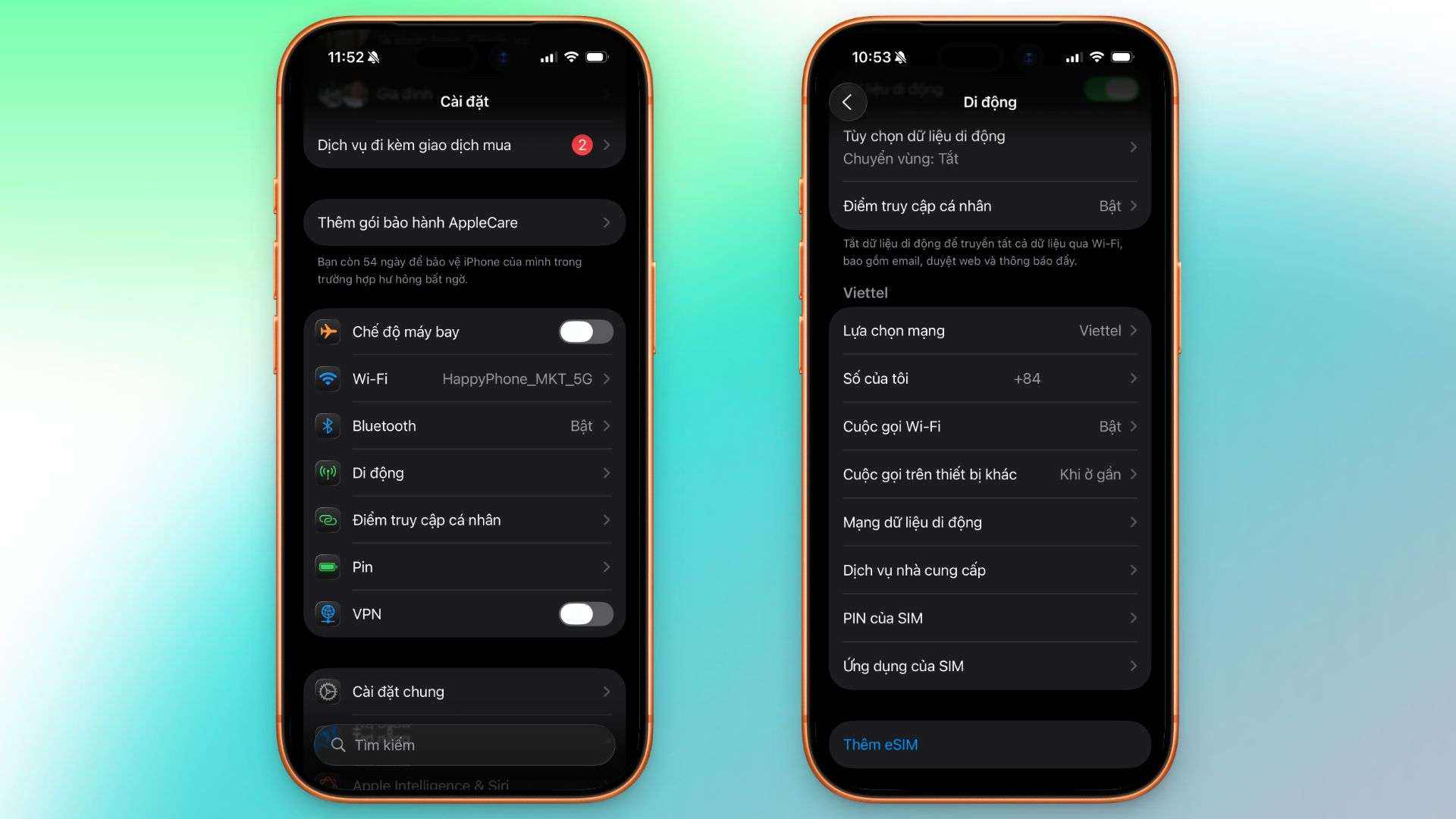
- Quay lại Cài đặt > Tin nhắn (Messages).
- Chọn Gửi & Nhận (Send & Receive).
- Nhấn vào số điện thoại được hiển thị để kích hoạt iMessage. Hệ thống sẽ tự động xác thực, và bạn có thể thấy thông báo thành công sau vài giây.
Sau khi hoàn tất, hãy thử gửi một tin nhắn iMessage để kiểm tra. Nếu vẫn gặp vấn đề, hãy khởi động lại iPhone hoặc kiểm tra kết nối mạng (Wi-Fi hoặc dữ liệu di động phải ổn định). Trong hầu hết các trường hợp, cách này sẽ giải quyết được lỗi mà không cần can thiệp sâu hơn.
Mẹo bổ sung để tránh lỗi tương tự
- Cập nhật iOS thường xuyên: Apple có thể phát hành bản vá như iOS 26.0.1 hoặc 26.0.2 để khắc phục các lỗi còn sót lại. Hãy kiểm tra trong Cài đặt > Chung > Cập nhật phần mềm.
- Kiểm tra Apple ID: Đảm bảo Apple ID của bạn được liên kết đúng với số điện thoại và không có vấn đề về xác thực hai yếu tố.
- Liên hệ hỗ trợ nếu cần: Nếu các bước trên không hiệu quả, bạn có thể truy cập trang hỗ trợ của Apple hoặc liên hệ qua ứng dụng Hỗ trợ Apple để được hướng dẫn cụ thể hơn.
Trải nghiệm hiệu năng và thời lượng pin iOS 26.0.1 so với iOS 26.0
Danh sách sản phẩm nổi bật tại HappyPhone
Xem tất cảBài viết liên quan
Xem tất cả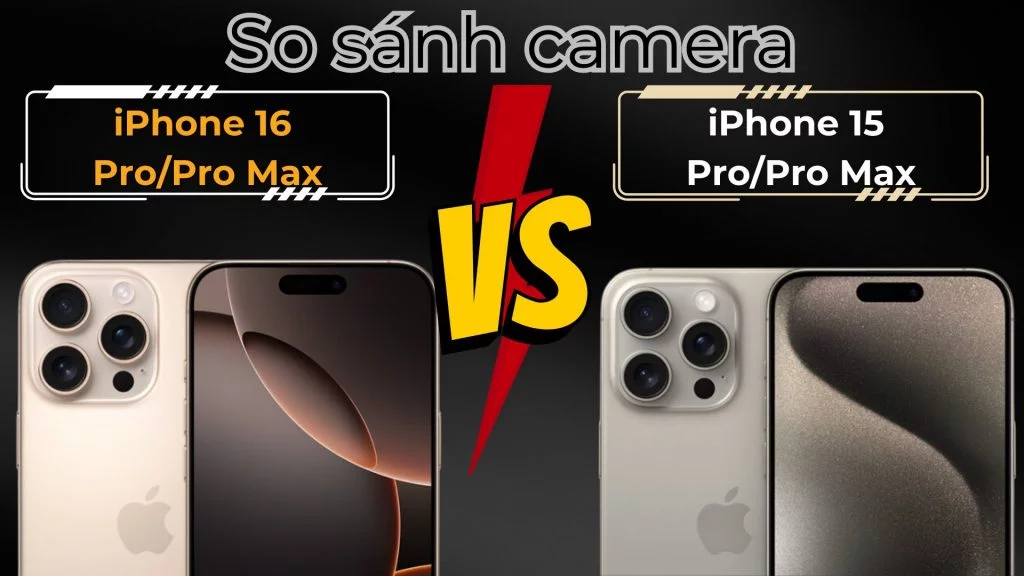
happyphone
13.09.2024
So sánh camera iPhone 15 Pro Max & 16 Pro Max
Xem video trên Youtube Mục lục1 So sánh thiết kế camera iPhone 15 Pro Max và iPhone 16 Pro Max2 So sánh camera iPhone 15 Pro Max và iPhone 16 Pro Max3 So sánh khả năng quay video của iPhone 15 Pro Max và iPhone 16 Pro Max4 Nút Camera control trên iPhone 16 Pro […]
happyphone
13.11.2024
Mua trả góp iPhone 16 qua thẻ Sacombank chỉ 37k/1 ngày
Nếu bạn đang tìm cách sở hữu iPhone 16 mà không phải lo lắng về chi phí, chương trình trả góp iPhone 16 Sacombank chính là giải pháp hoàn hảo cho bạn. Chỉ với một khoản thanh toán nhỏ hàng tháng qua thẻ Sacombank, bạn có thể dễ dàng sử dụng mẫu điện thoại iPhone […]
happyphone
18.03.2025
iOS 18.4 Beta 4 vừa ra mắt có gì mới?
Apple vừa phát hành bản cập nhật iOS 18.4 Beta 4 dành cho các nhà phát triển vào ngày 17/3/2025, tiếp tục quá trình thử nghiệm và hoàn thiện hệ điều hành iOS 18. Phiên bản thử nghiệm cuối cùng của iOS 18.4, phiên bản này không mang đến nhiều thay đổi lớn nhưng vẫn […]
happyphone
07.01.2025
Khám phá giao diện ấn tượng của ứng dụng Ảnh trên iOS 18.2.1
Phiên bản iOS 18.2.1 vừa được Apple phát hành, mang lại những cải tiến đáng kể giúp việc quản lý ảnh và video trở nên mượt mà và tiện lợi hơn. Với giao diện tối ưu và các tính năng thông minh, ứng dụng này hứa hẹn sẽ làm hài lòng người dùng iPhone trên […]

Duc Hoa
15.09.2025
Tổng hợp tính năng của iOS 26 chính thức ra mắt đêm nay
Dự kiến 0h ngày 16/09 tại Việt Nam, Apple chính thức phát hành phiên bản iOS 26 – bản cập nhật lớn được cộng đồng mong đợi sau giai đoạn thử nghiệm beta kéo dài ba tháng. Với iOS 26, người dùng iPhone sẽ được trải nghiệm một loạt cải tiến toàn diện, từ thiết […]

happyphone
17.12.2024
iOS 18.3 Beta chính thức được Apple phát hành
Apple đã chính thức phát hành iOS 18.3 Beta 1 cho các nhà phát triển, chỉ năm ngày sau khi iOS 18.2 ra mắt phiên bản chính thức. Bản cập nhật này mang đến những cải tiến đáng chú ý, đặc biệt là hỗ trợ các thiết bị robot hút bụi trong ứng dụng Home […]
happyphone
04.03.2025
iOS 18.4 Beta 2 vừa phát hành có gì mới?
Apple vừa chính thức phát hành phiên bản iOS 18.4 Beta 2 dành cho các nhà phát triển vào ngày 03/03/2025, chỉ hơn một tuần sau khi phiên bản Beta 1 ra mắt. Đây là một bản cập nhật đáng chú ý với nhiều tính năng và cải tiến mới, hứa hẹn mang đến trải […]
Duc Hoa
23.09.2025
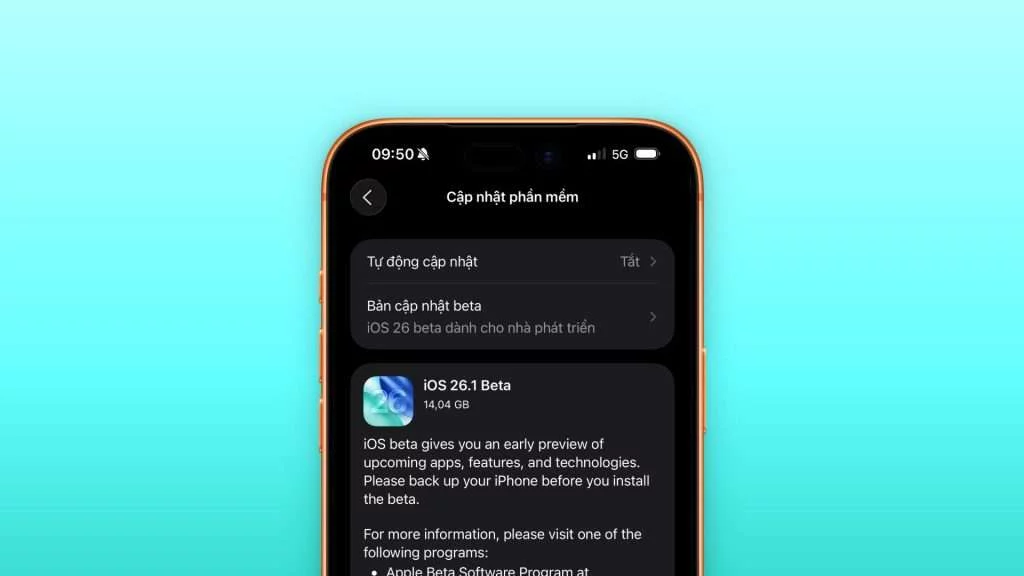
iOS 26.1 Beta mới ra mắt có gì mới? Apple Intelligence tiếng Việt?
iOS 26.1 Beta vừa được Apple phát hành tới nhà phát triển đăng ký chương trình Apple Developer Program sau khi phát hành iOS 26 chính thức chưa đầy một tuần. Phiên bản này mang đến một số thay đổi nhỏ về ứng dụng hệ thống và tính năng khác, đặc biệt là sự mở […]