



 Điện thoại

 Điện gia dụng

 Tablet
 Phụ kiện

 Âm thanh


 Gift set cực rẻ
 Like new
 Chuyện công nghệ
 Tin khuyến mãi
 Android
  IOS
IOS  So sánh
  Thủ thuật & AI
  Social -Trending
  Phụ kiện
  Đập hộp & Review
  Gia dụng
  Xe
Xe  Happy Phone
 04.03.2025
Tính năng AI phiên dịch viên trên Galaxy S25 Series
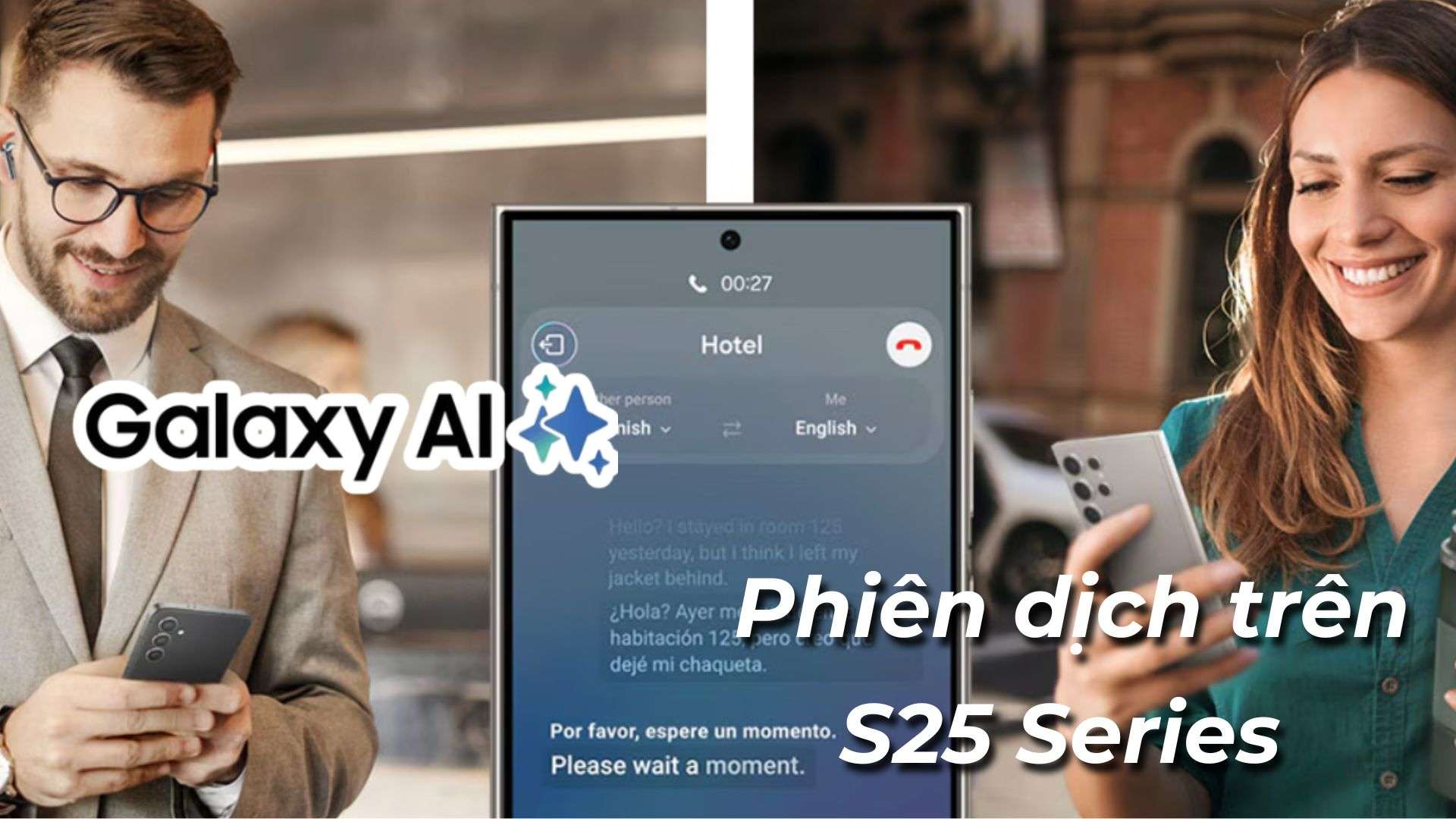
Nhờ có Galaxy AI phiên dịch trên S25 Series mà người dùng có thể dễ dàng sử dụng các ngôn ngữ khác thông qua nhiều cách khác nhau. Các tính năng này hỗ trợ tối đa từ phiên dịch trực tiếp trên màn hình, qua văn bản, qua cuộc gọi và kể cả giao tiếp hằng ngày.
Mục lục
Dịch thuật trực tiếp trên văn bản bằng Note Assist
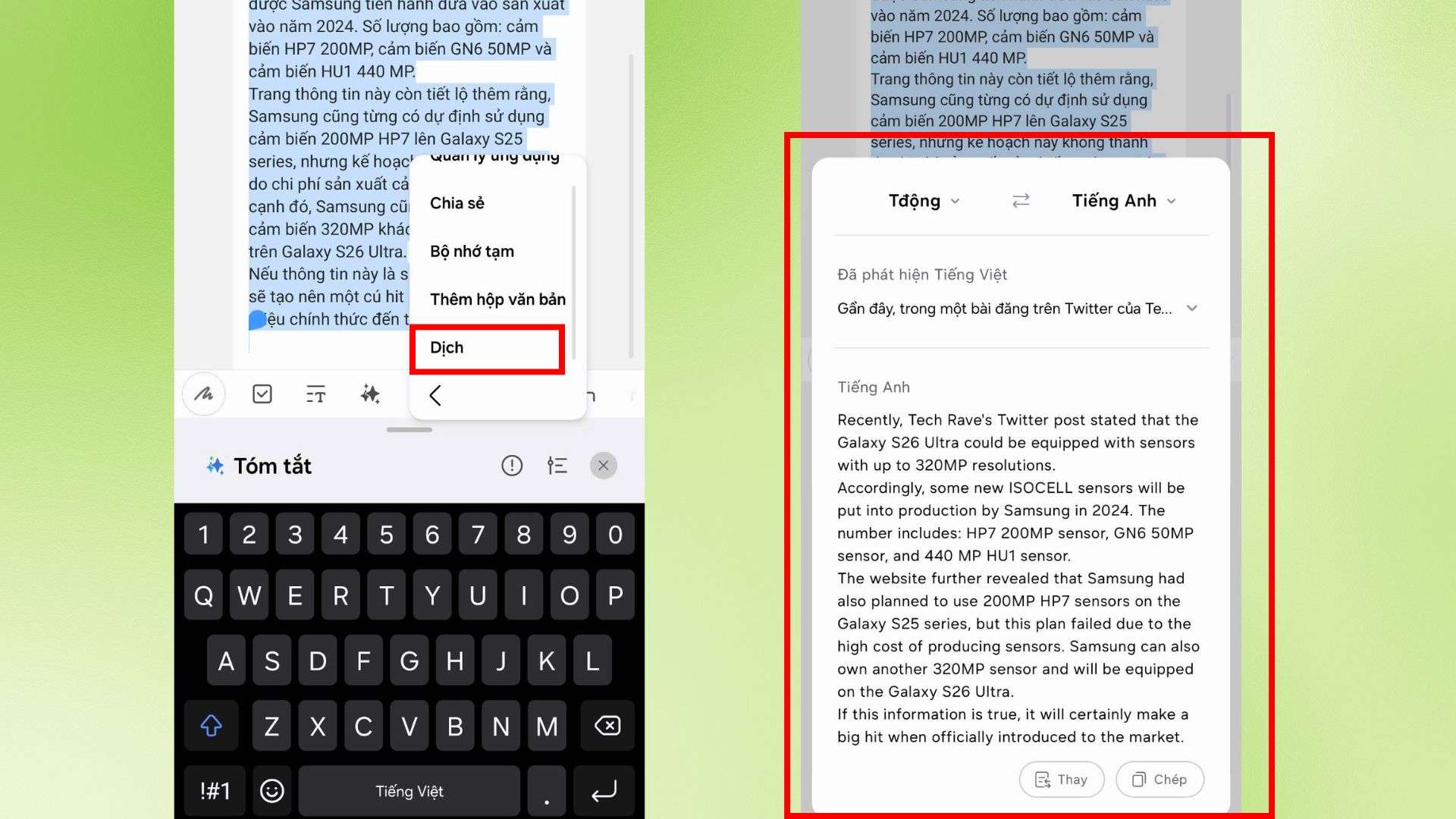
Tính năng dịch thuật tích hợp trong ứng dụng Note của S25 cho phép người dùng dịch văn bản, các ghi chú cuộc họp một cách nhanh chóng
Để AI phiên dịch trên Galaxy S25 trong ứng dụng Note chỉ cần thực hiện các thao tác sau:
- Mở ghi chú cần dịch trong ứng dụng Samsung Notes.
- Chạm vào biểu tượng “Galaxy AI” trên thanh công cụ.
- Chọn tùy chọn “Dịch” và chọn ngôn ngữ mong muốn.
AI phiên dịch trên S25 trực tiếp qua cuộc gọi
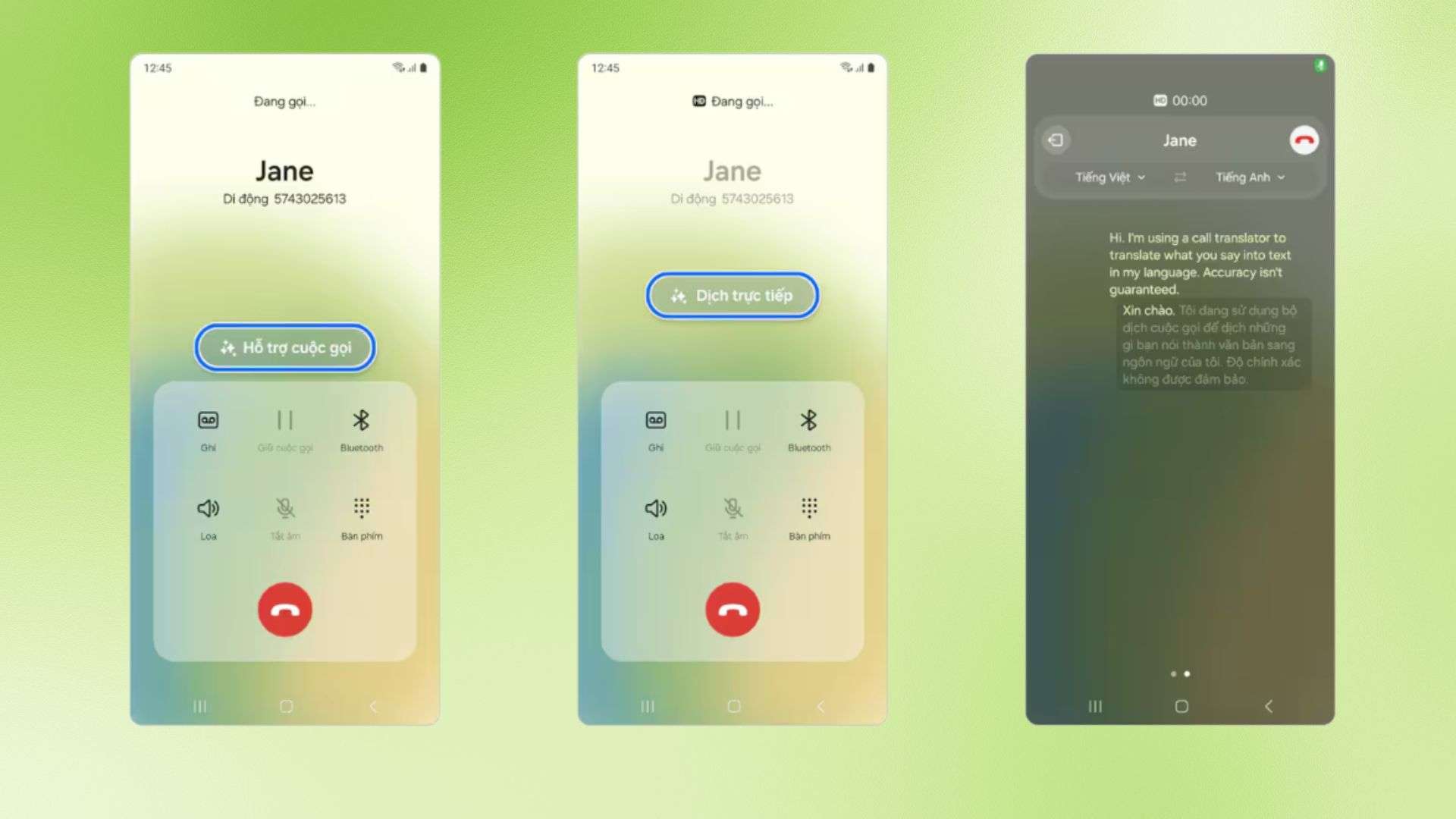
Tính năng này cho phép phiên dịch giọng nói trực tiếp kể cả khi đang ở trong cuộc gọi. Đặc biệt còn hỗ trợ sẵn tiếng Việt, do đó người dùng có thể thoải mái gọi điện kể cả khi không dùng chung ngôn ngữ.
Cách sử dụng tính năng:
- Mở ứng dụng gọi điện và thực hiện hoặc nhận cuộc gọi.
- Chọn “Hỗ trợ cuộc gọi” trong cuộc gọi đang diễn ra.
- Nhấn vào “Dịch trực tiếp” để kích hoạt tính năng.
Phiên dịch qua tin nhắn
Bên cạnh đó, người dùng có thể soạn thảo tin nhắn và phiên dịch ra các ngôn ngữ khác trực tiếp trên giao diện tin nhắn. Chỉ với thao tác đơn giản:
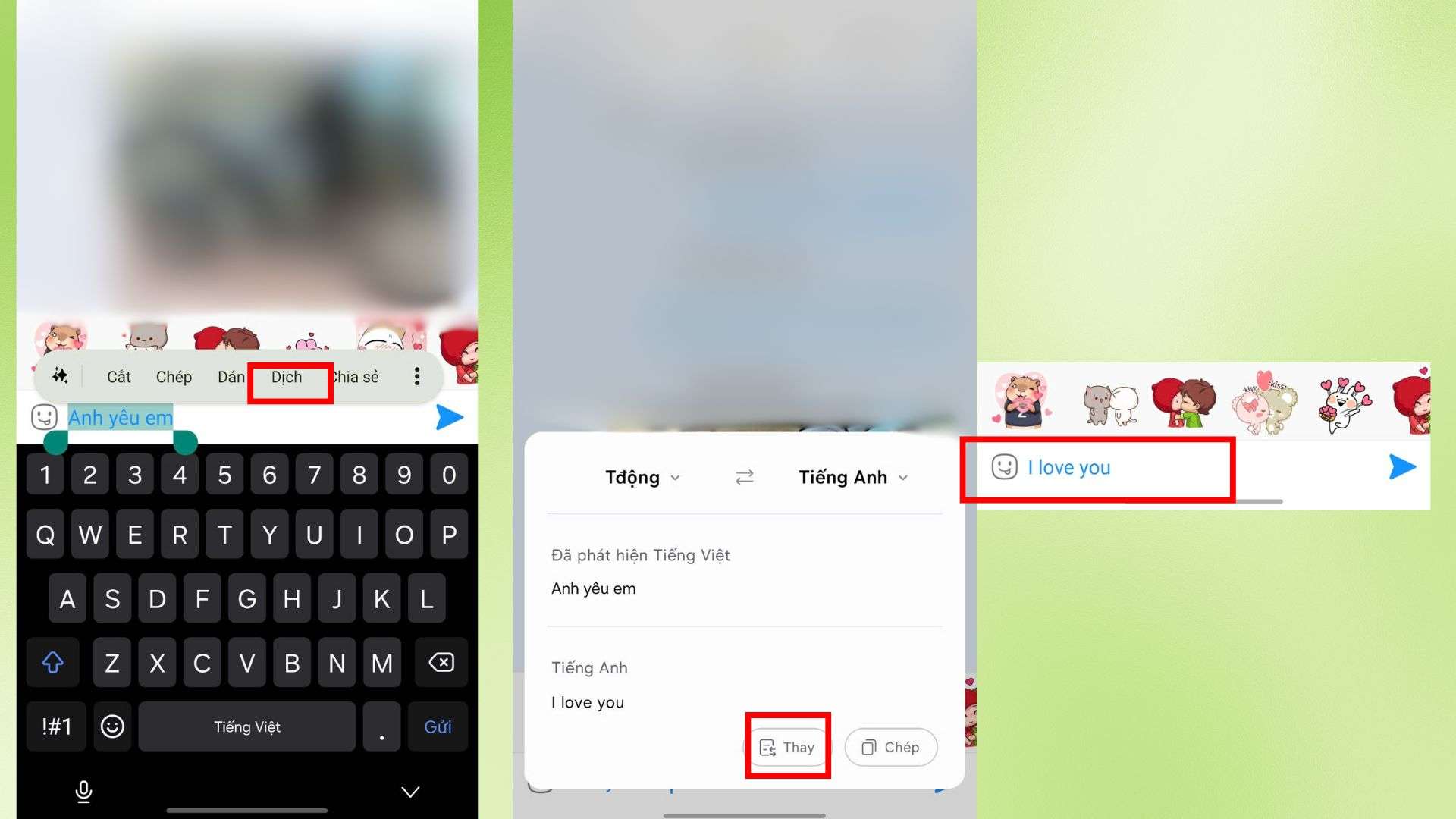
- Soạn nội dung tin nhắn muốn gửi.
- Chọn phần tin nhắn và chọn dịch.
- AI sẽ tự động phiên dịch qua ngôn ngữ mong muốn sau đó chọn thay thế nội dung văn bản.
Tính năng AI phiên dịch trực tiếp
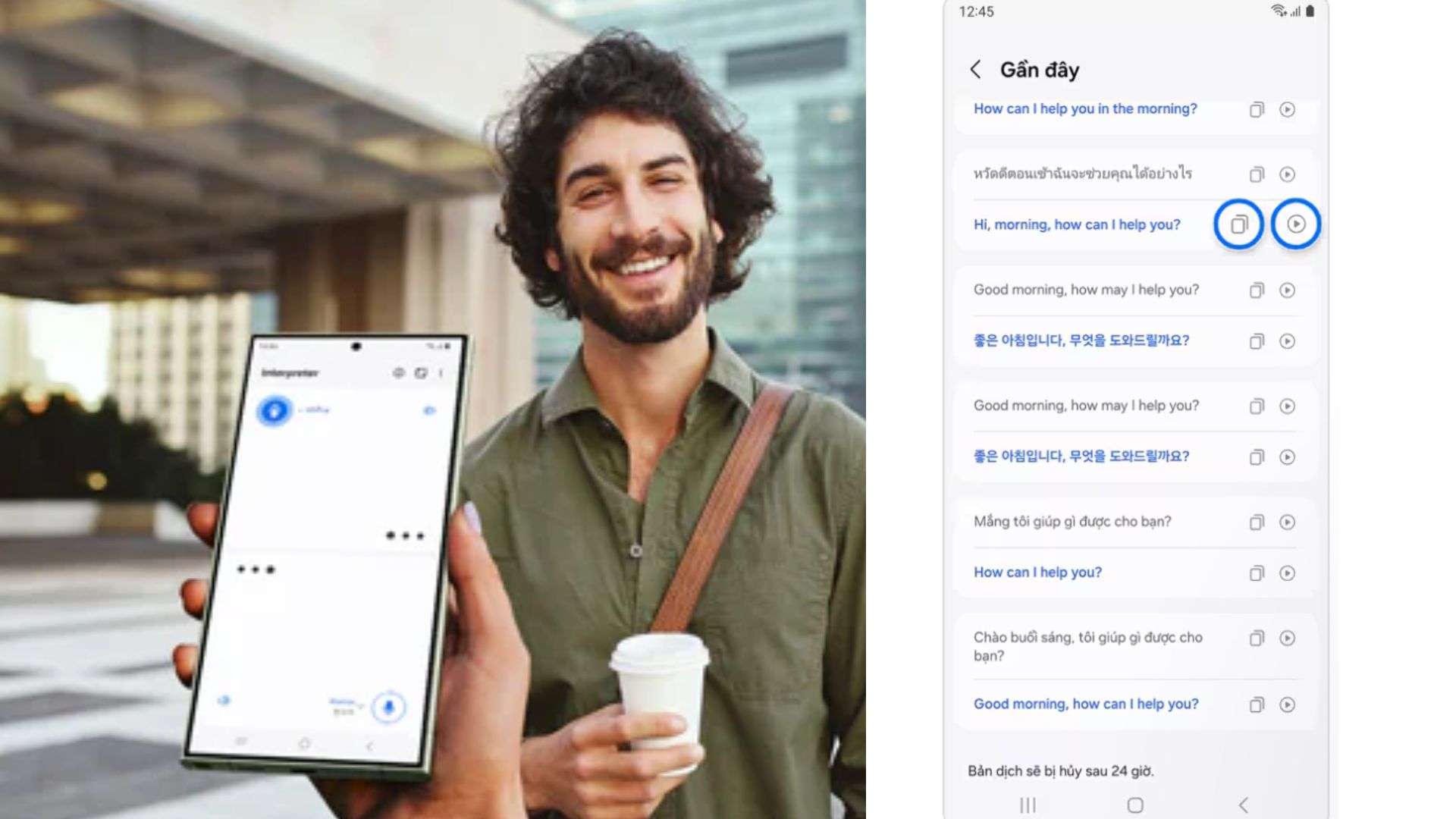
Khi giao tiếp trực tiếp bên ngoài, chiếc điện thoại Galaxy S25 cũng có thể trở thành phiên dịch viên với tính năng “Chạm để nói”.
Khi bật tính năng Chạm để nói, mỗi người tham gia cuộc gọi cần nhấn vào biểu tượng micrô mỗi lần muốn nói. Sau đó Galaxy AI sẽ tự động phiên dịch ra ngôn ngữ của đối phương và ngược lại.
Cách sử dụng đơn giản như sau:
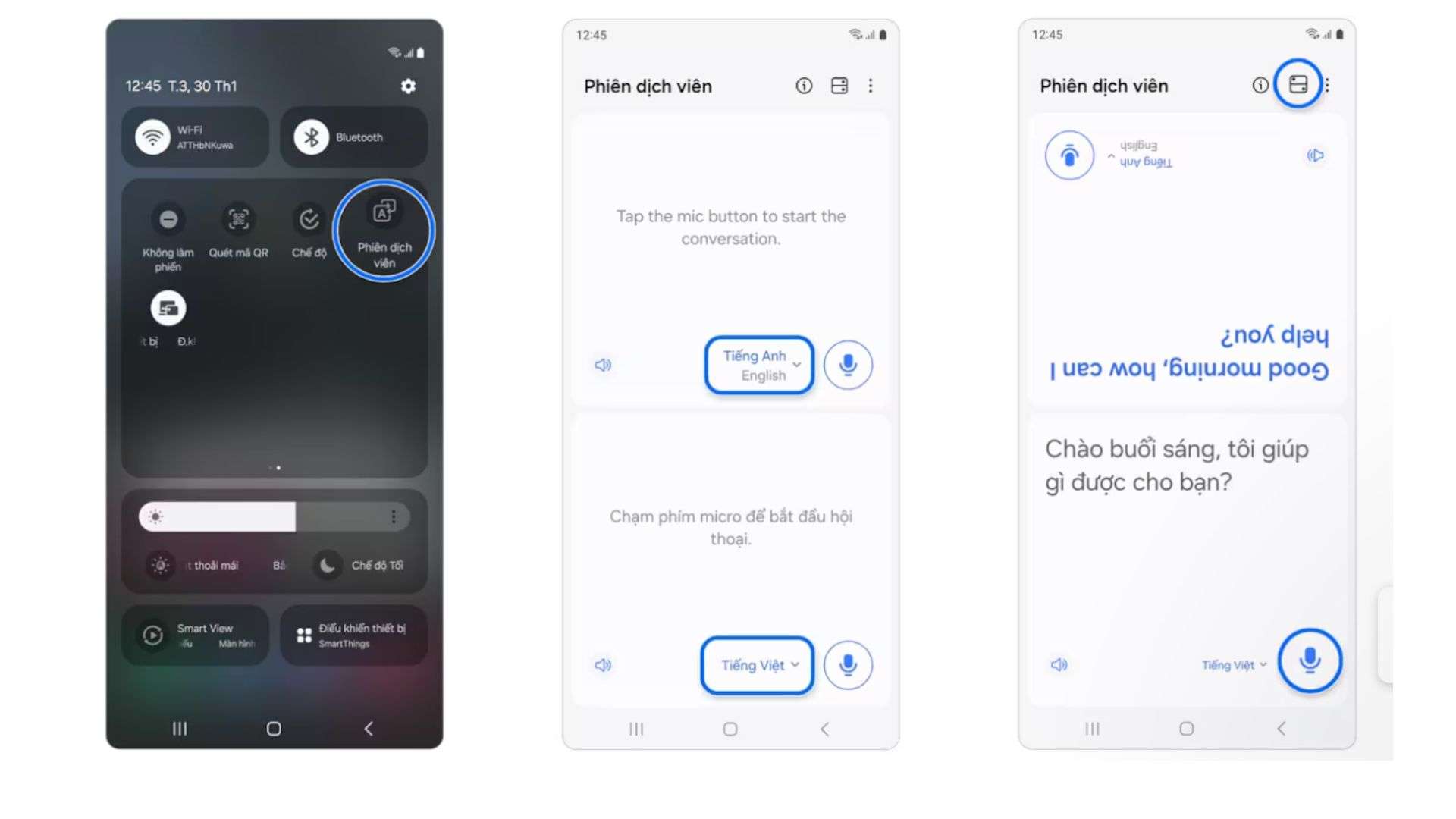
Bước 1: Mở Bảng Cài Đặt Nhanh và chọn Phiên dịch viên từ danh sách các tính năng.
Bước 2: Chọn ngôn ngữ
- Nhấn vào biểu tượng micrô phía dưới để chọn ngôn ngữ người nói 1 sẽ sử dụng.
- Nhấn vào biểu tượng micrô phía trên để chọn ngôn ngữ của người nói 2.
- Nếu cần thêm ngôn ngữ, nhấn vào Thêm ngôn ngữ.
- Cho phép ứng dụng truy cập micrô nếu có thông báo hiện lên.
Bước 3: Nhấn vào biểu tượng Thay đổi chế độ xem để lật nửa trên của màn hình về phía người nói kia.
Danh sách sản phẩm nổi bật tại HappyPhone
Xem tất cảBài viết liên quan
Xem tất cả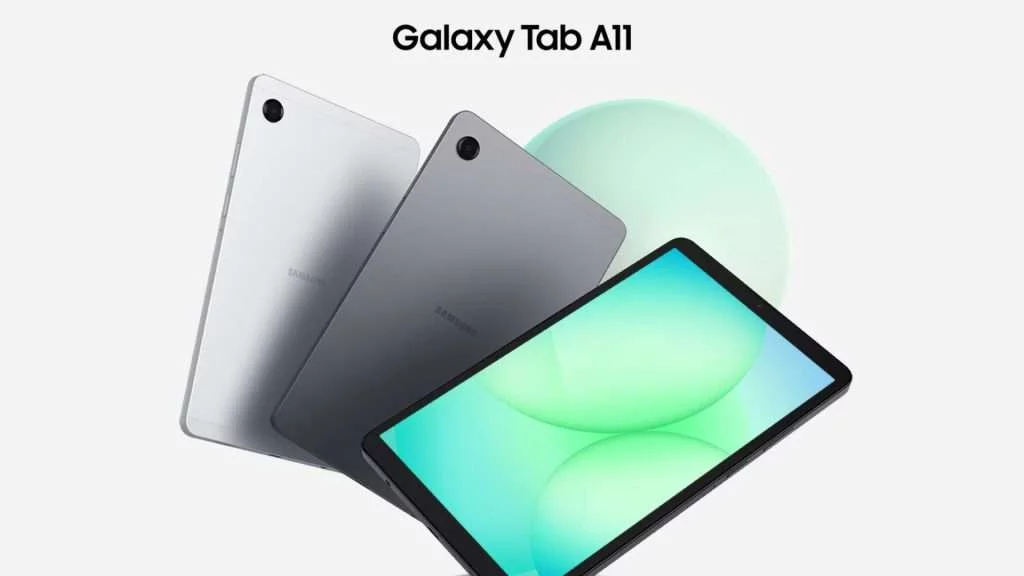
Duc Hoa
02.10.2025
Samsung Galaxy Tab A11 ra mắt: Màn hình 90Hz,giá từ 3.9 triệu
Samsung vừa chính thức giới thiệu mẫu máy tính bảng mới nhất trong dòng A-series, đó chính là Galaxy Tab A11. Với thiết kế hiện đại, hiệu năng mạnh mẽ và tập trung vào trải nghiệm giải trí, sản phẩm này hứa hẹn sẽ là lựa chọn lý tưởng cho người dùng phổ thông, từ […]
happyphone
26.02.2025
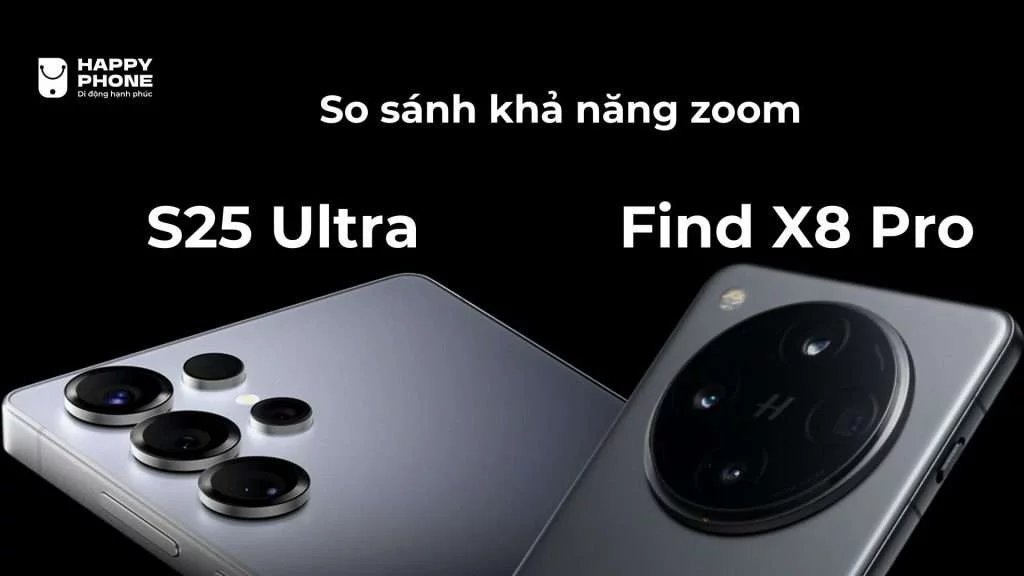
So sánh công nghệ zoom camera của S25 Ultra với Find X8 Pro
Mục lục1 So sánh công nghệ zoom của S25 Ultra và Find X8 Pro1.1 Galaxy S25 Ultra công nghệ zoom1.2 OPPO Find X8 công nghệ zoom2 So sánh ảnh chụp zoom của S25 Ultra và Find X8 Pro2.1 Ảnh chụp mức zoom 3x 2.2 Ảnh chụp mức zoom 5x 2.3 Ảnh chụp mức zoom 6x 2.4 Ảnh chụp […]
happyphone
08.12.2024
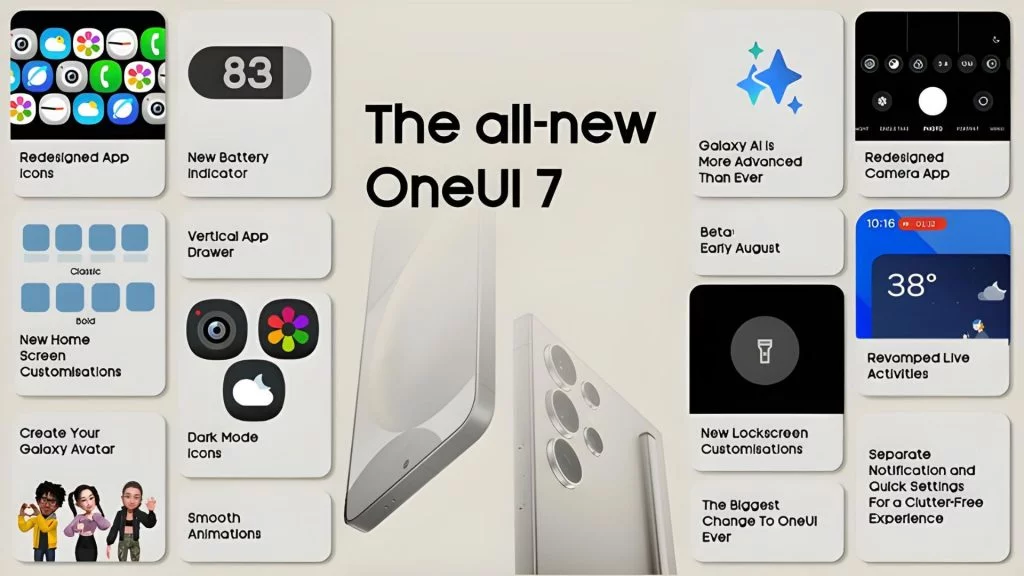
One UI 7.0 Beta chính thức được phát hành có gì mới?
One UI 7.0 Beta chính thức đang Samsung ra mắt dành cho các người dùng Galaxy S24 Series mở ra cơ hội trải nghiệm Android 15 sớm. Phiên bản này không chỉ cải tiến về giao diện mà còn tích hợp nhiều tính năng tiên tiến, đặc biệt là AI và bảo mật tổng thể […]

happyphone
26.09.2024
Samsung Galaxy Tab S10 series có gì mới?
Samsung Galaxy Tab S10 Series chính thức ra mắt cùng với sự kết hợp hoàn hảo giữa sức mạnh AI, hiệu năng đỉnh cao và thiết kế sang trọng. Hãy cùng khám phá những tính năng nổi bật của Galaxy Tab S10 series và tìm hiểu lý do tại sao nó trở thành một trong […]
Duc Hoa
29.09.2025
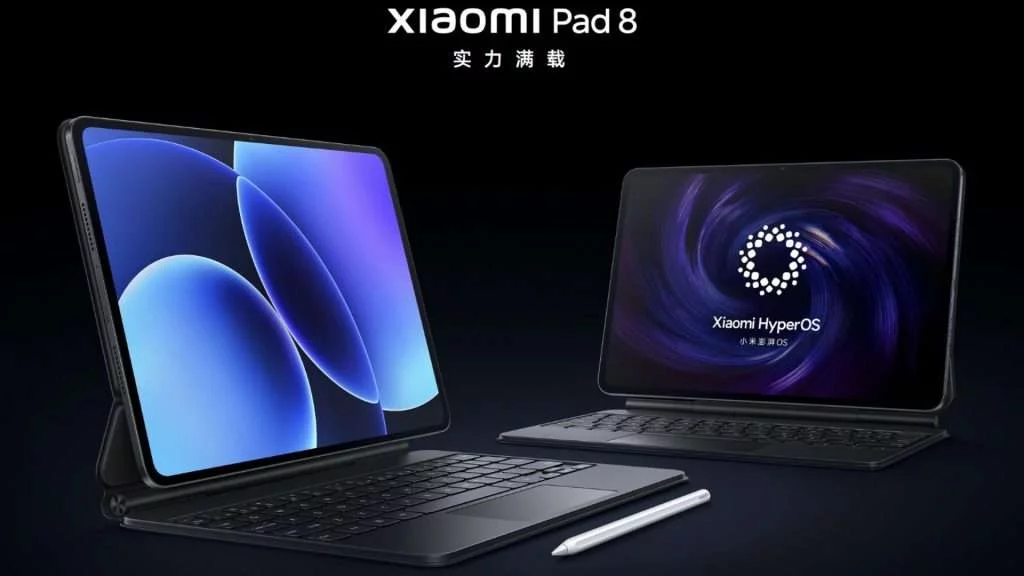
Xiaomi Pad 8 và Xiaomi Pad 8 Pro vừa ra mắt có gì mới?
Xiaomi Pad 8 và Xiaomi Pad 8 Pro vừa được giới thiệu cùng với dòng điện thoại Xiaomi 17 Series tại thị trường Trung Quốc, bộ đôi này mang đến nhiều nâng cấp đáng chú ý so với thế hệ trước, từ thiết kế mỏng nhẹ đến hiệu suất xử lý vượt trội. Mục lục1 […]
happyphone
18.02.2025
Mua trả góp Galaxy S25 Series qua thẻ VIB
Happy Phone triển khai chương trình trả góp đặc biệt dành cho Samsung Galaxy S25 Series thông qua thẻ tín dụng quốc tế từ các ngân hàng Việt Nam, mang đến lãi suất siêu hấp dẫn. Người dùng có thể linh hoạt chọn kỳ hạn thanh toán từ 3 đến 12 tháng, với mức chi […]
happyphone
16.10.2024
Android 15 ra mắt với nhiều thay đổi mới
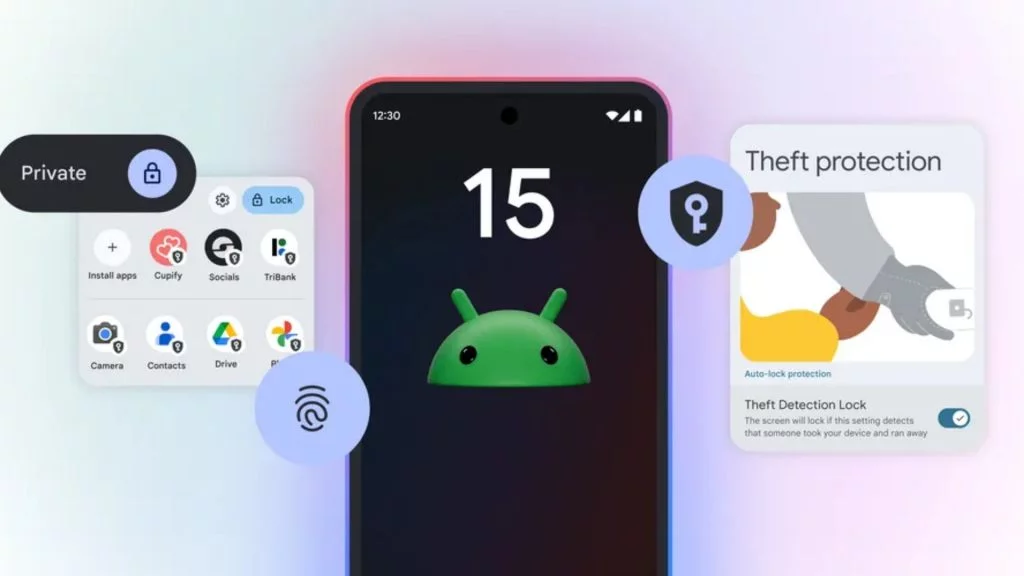
Android 15 vừa được Google ra mắt chính thức cho người dùng điện thoại Pixel trên toàn thế giới. Bản cập nhật này mang đến hàng loạt cải tiến đáng giá giúp nâng cao trải nghiệm Android cho người dùng. Như thường lệ hàng năm, điện thoại Pixel luôn là những thiết bị đầu tiên […]

happyphone
07.03.2025
Tính năng AI hỗ trợ phiên âm trên Galaxy S25 Series
Tính năng AI phiên âm trên S25 sẽ là một công cụ đắc lực hỗ trợ người dùng có thể ghi âm lại cuộc họp và tổng hợp lại thông tin dưới dạng văn bản một cách nhanh nhất. Tuy đây là tính năng khá hiện đại và tiện lợi nhưng ở giai đoạn đầu […]